Logto は、モダンなアプリや SaaS 製品向けに設計された Auth0 の代替です。 Cloud と オープンソース の両方のサービスを提供し、アイデンティティと管理 (IAM) システムを迅速に立ち上げるのに役立ちます。認証 (Authentication)、認可 (Authorization)、マルチテナント管理を すべて一つに まとめて楽しんでください。
Logto Cloud で無料の開発テナントから始めることをお勧めします。これにより、すべての機能を簡単に探索できます。
この記事では、Go と Logto を使用して、GitHub (GitHub App) サインイン体験(ユーザー認証 (Authentication))を迅速に構築する手順を説明します。
前提条件
Logto でアプリケーションを作成する
Logto は OpenID Connect (OIDC) 認証 (Authentication) と OAuth 2.0 認可 (Authorization) に基づいています。これは、複数のアプリケーション間でのフェデレーテッドアイデンティティ管理をサポートし、一般的にシングルサインオン (SSO) と呼ばれます。
あなたの Traditional web アプリケーションを作成するには、次の手順に従ってください:
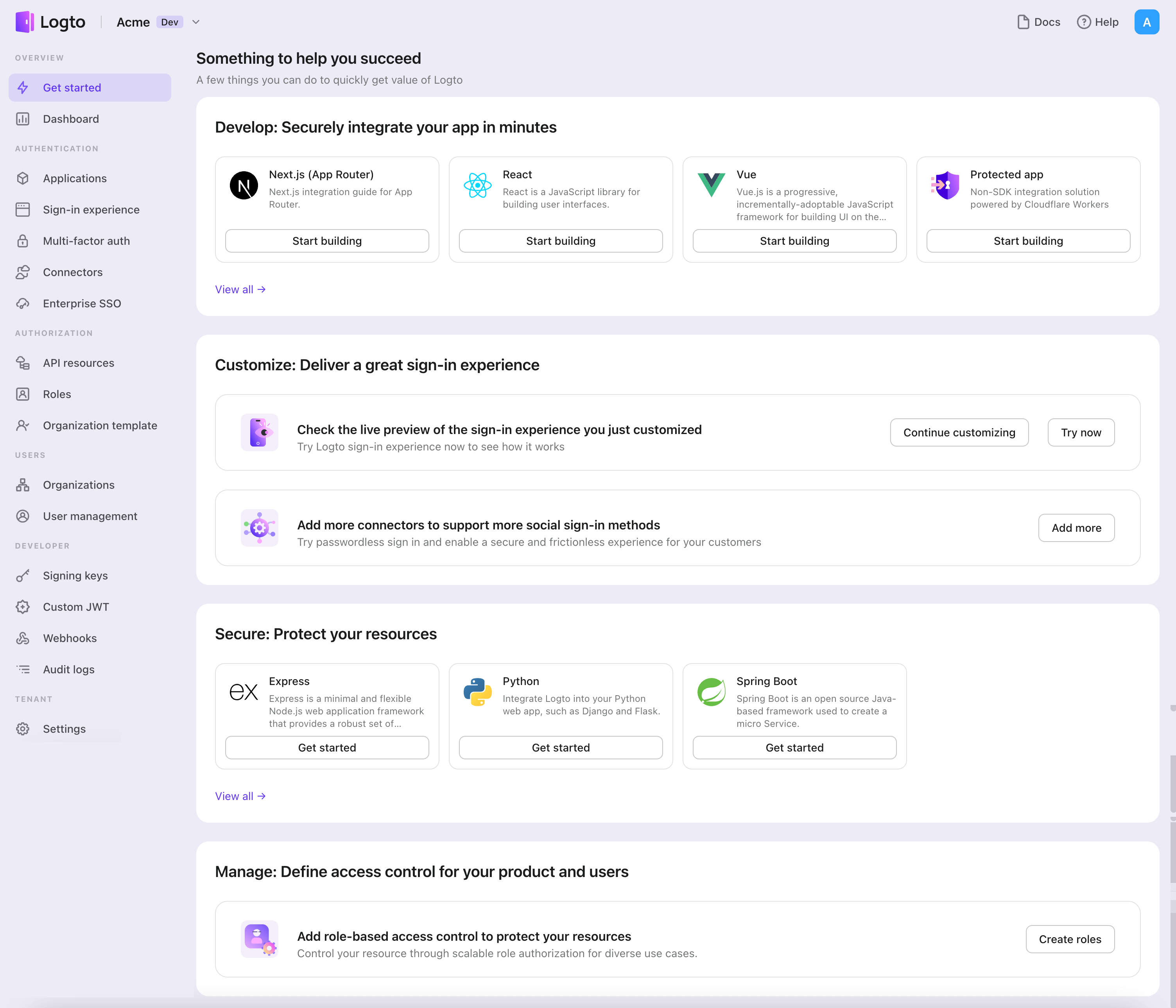
- Logto コンソール を開きます。「Get started」セクションで、「View all」リンクをクリックしてアプリケーションフレームワークのリストを開きます。あるいは、Logto Console > Applications に移動し、「Create application」ボタンをクリックします。
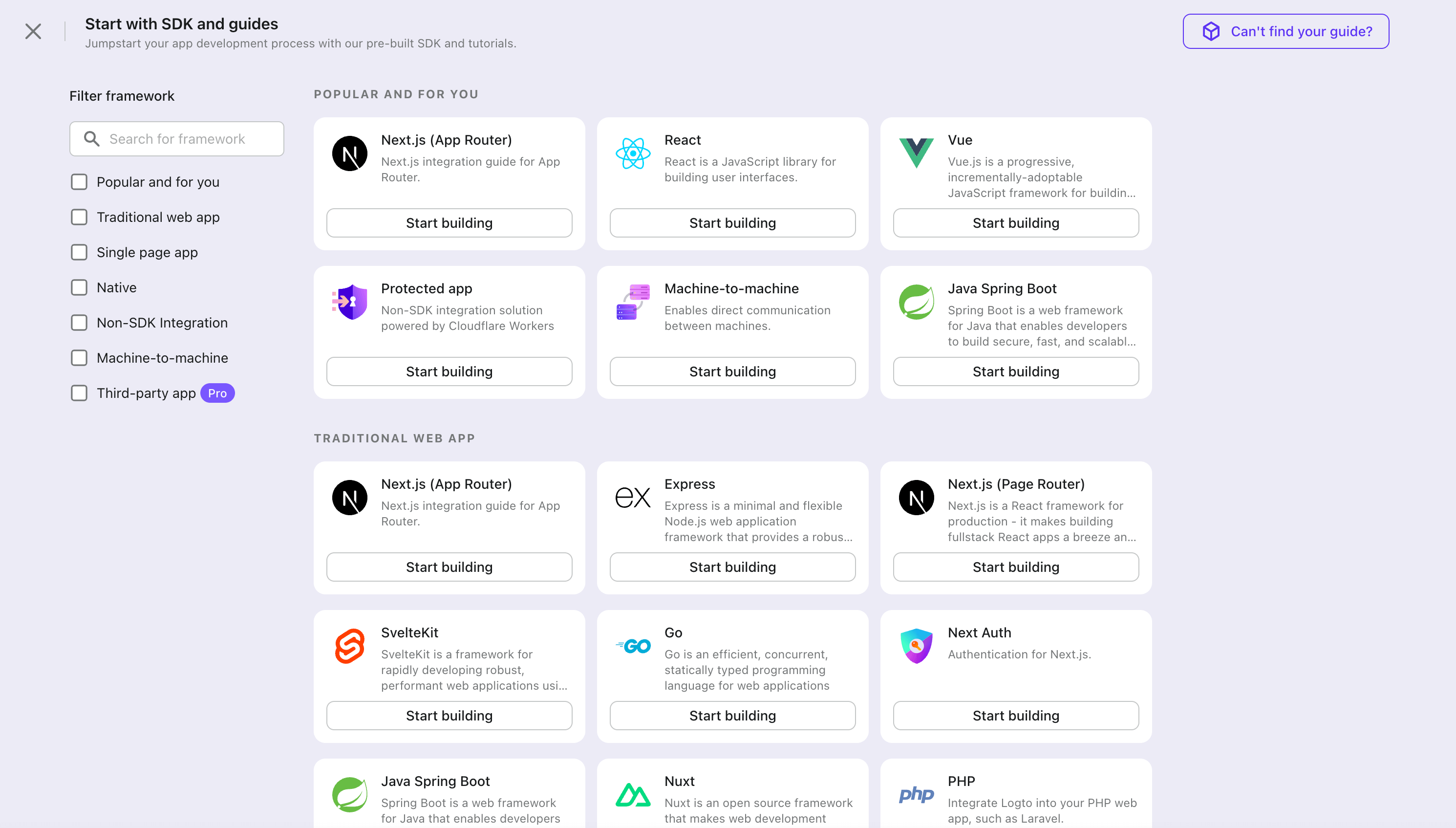
- 開いたモーダルで、左側のクイックフィルターチェックボックスを使用して、利用可能なすべての "Traditional web" フレームワークをフィルタリングするか、"Traditional web" セクションをクリックします。"Go" フレームワークカードをクリックして、アプリケーションの作成を開始します。
- アプリケーション名を入力します。例:「Bookstore」と入力し、「Create application」をクリックします。
🎉 タダーン!Logto で最初のアプリケーションを作成しました。詳細な統合ガイドを含むお祝いページが表示されます。ガイドに従って、アプリケーションでの体験を確認してください。
Go SDK を統合する
- 以下のデモは Gin Web Framework を基盤としています。同じ手順で他のフレームワークにも Logto を統合できます。
- Go のサンプルプロジェクトは Go SDK リポジトリ で利用できます。
インストール
プロジェクトのルートディレクトリで次のコマンドを実行します:
# 事前定義された値や型へアクセスするためのコアパッケージをインストール
go get github.com/logto-io/go/v2/core

# Logto と連携するためのクライアントパッケージをインストール
go get github.com/logto-io/go/v2/client
アプリケーションコードに github.com/logto-io/go/v2/core および github.com/logto-io/go/v2/client パッケージを追加します:
// main.go
package main

import (
	"github.com/gin-gonic/gin"
	// 依存関係を追加
	"github.com/logto-io/go/v2/core"
	"github.com/logto-io/go/v2/client"
)

func main() {
	router := gin.Default()
	router.GET("/", func(c *gin.Context) {
		c.String(200, "Hello Logto!")
	})
	router.Run(":3000")
}
セッションストレージを作成する
従来の Web アプリケーションでは、ユーザーの認証 (Authentication) 情報はユーザーセッションに保存されます。
Logto SDK では Storage インターフェースが提供されており、Web フレームワークに合わせて Storage アダプターを実装することで、Logto SDK がユーザーの認証 (Authentication) 情報をセッションに保存できるようになります。
Logto によって保存されるユーザー認証 (Authentication) 情報はクッキーのサイズ制限を超える可能性があるため、クッキー ベースのセッションの使用は推奨しません。 この例ではメモリ ベースのセッションを使用しています。実運用では必要に応じて Redis や MongoDB などの技術を使ってセッションを保存できます。
Logto SDK の Storage 型は次のとおりです:
package client

type Storage interface {
	GetItem(key string) string
	SetItem(key, value string)
}
github.com/gin-contrib/sessions ミドルウェアを例として、このプロセスを説明します。
ミドルウェアをアプリケーションに適用することで、ルートハンドラー内でユーザーリクエストコンテキストからユーザーセッションを取得できます:
package main

import (
	"github.com/gin-contrib/sessions"
	"github.com/gin-contrib/sessions/memstore"
	"github.com/gin-gonic/gin"
	"github.com/logto-io/go/v2/client"
)

func main() {
	router := gin.Default()

	// この例ではメモリ ベースのセッションを使用します
	store := memstore.NewStore([]byte("your session secret"))
	router.Use(sessions.Sessions("logto-session", store))

	router.GET("/", func(ctx *gin.Context) {
		// ユーザーセッションを取得
		session := sessions.Default(ctx)
		// ...
		ctx.String(200, "Hello Logto!")
	})
	router.Run(":3000")
}
session_storage.go ファイルを作成し、SessionStorage を定義して Logto SDK の Storage インターフェースを実装します:
package main

import (
	"github.com/gin-contrib/sessions"
)

type SessionStorage struct {
	session sessions.Session
}

func (storage *SessionStorage) GetItem(key string) string {
	value := storage.session.Get(key)
	if value == nil {
		return ""
	}
	return value.(string)
}

func (storage *SessionStorage) SetItem(key, value string) {
	storage.session.Set(key, value)
	storage.session.Save()
}
これで、ルートハンドラー内で Logto 用のセッションストレージを作成できます:
session := sessions.Default(ctx)
sessionStorage := &SessionStorage{session: session}
LogtoClient を初期化する
まず、Logto の設定を作成します:
func main() {
	// ...
	logtoConfig := &client.LogtoConfig{
		Endpoint:  "<your-logto-endpoint>", // 例: http://localhost:3001
		AppId:     "<your-application-id>",
		AppSecret: "<your-application-secret>",
	}
	// ...
}
「App Secret」は管理コンソールのアプリケーション詳細ページから見つけてコピーできます:

次に、上記の Logto 設定を使用して、各ユーザーリクエストに対して LogtoClient を作成できます:
func main() {
	// ...

	router.GET("/", func(ctx *gin.Context) {
		// LogtoClient を作成
		session := sessions.Default(ctx)
		logtoClient := client.NewLogtoClient(
			logtoConfig,
			&SessionStorage{session: session},
		)

		// Logto を使用してホームページのコンテンツを制御
		authState := "このウェブサイトにログインしていません。 :("

		if logtoClient.IsAuthenticated() {
			authState = "このウェブサイトにログインしています! :)"
		}

		homePage := `<h1>Hello Logto</h1>` +
			"<div>" + authState + "</div>"

		ctx.Data(http.StatusOK, "text/html; charset=utf-8", []byte(homePage))
	})

	// ...
}
サインインルートを実装する
リダイレクト URI が設定された後、サインインリクエストを処理するために sign-in ルートを追加し、ホームページにサインインリンクも追加します:
func main() {
	// ...

	// ホームページにサインインリクエストを実行するリンクを追加
	router.GET("/", func(ctx *gin.Context) {
		// ...
		homePage := `<h1>Hello Logto</h1>` +
			"<div>" + authState + "</div>" +
			// リンクを追加
			`<div><a href="/sign-in">Sign In</a></div>`

		ctx.Data(http.StatusOK, "text/html; charset=utf-8", []byte(homePage))
	})

	// サインインリクエストを処理するためのルートを追加
	router.GET("/sign-in", func(ctx *gin.Context) {
		session := sessions.Default(ctx)
		logtoClient := client.NewLogtoClient(
			logtoConfig,
			&SessionStorage{session: session},
		)

		// サインインリクエストは Logto によって処理されます。
		// ユーザーはサインイン後にリダイレクト URI にリダイレクトされます。
		signInUri, err := logtoClient.SignIn("http://localhost:3000/callback")
		if err != nil {
			ctx.String(http.StatusInternalServerError, err.Error())
			return
		}

		// ユーザーを Logto サインインページにリダイレクトします。
		ctx.Redirect(http.StatusTemporaryRedirect, signInUri)
	})

	// ...
}
これで、ユーザーが http://localhost:3000/sign-in にアクセスすると、Logto サインインページにリダイレクトされます。
コールバックルートを実装する
ユーザーが Logto のサインインページで正常にサインインすると、Logto はユーザーをリダイレクト URI にリダイレクトします。
リダイレクト URI が http://localhost:3000/callback であるため、サインイン後のコールバックを処理するために /callback ルートを追加します。
func main() {
	// ...

	// サインインコールバックリクエストを処理するためのルートを追加
	router.GET("/callback", func(ctx *gin.Context) {
		session := sessions.Default(ctx)
		logtoClient := client.NewLogtoClient(
			logtoConfig,
			&SessionStorage{session: session},
		)

		// サインインコールバックリクエストは Logto によって処理されます
		err := logtoClient.HandleSignInCallback(ctx.Request)
		if err != nil {
			ctx.String(http.StatusInternalServerError, err.Error())
			return
		}

		// 開発者が指定したページにジャンプします。
		// この例では、ユーザーをホームページに戻します。
		ctx.Redirect(http.StatusTemporaryRedirect, "/")
	})

	// ...
}
サインアウトルートを実装する
ユーザーがサインアウトすると、Logto はユーザーをポストサインアウトリダイレクト URI にリダイレクトします。
次に、sign-out ルートを追加してサインアウトリクエストを処理し、ホームページにサインアウトリンクを追加しましょう:
func main() {
	// ...

	// ホームページにサインアウトリクエストを実行するリンクを追加
	router.GET("/", func(ctx *gin.Context) {
		// ...
		homePage := `<h1>Hello Logto</h1>` +
			"<div>" + authState + "</div>" +
			`<div><a href="/sign-in">Sign In</a></div>` +
			// リンクを追加
			`<div><a href="/sign-out">Sign Out</a></div>`

		ctx.Data(http.StatusOK, "text/html; charset=utf-8", []byte(homePage))
	})

	// サインアウトリクエストを処理するルートを追加
	router.GET("/sign-out", func(ctx *gin.Context) {
		session := sessions.Default(ctx)
		logtoClient := client.NewLogtoClient(
			logtoConfig,
			&SessionStorage{session: session},
		)

		// サインアウトリクエストは Logto によって処理されます。
		// サインアウト後、ユーザーはポストサインアウトリダイレクト URI にリダイレクトされます。
		signOutUri, signOutErr := logtoClient.SignOut("http://localhost:3000")

		if signOutErr != nil {
			ctx.String(http.StatusOK, signOutErr.Error())
			return
		}

		ctx.Redirect(http.StatusTemporaryRedirect, signOutUri)
	})

	// ...
}
ユーザーがサインアウトリクエストを行った後、Logto はセッション内のすべてのユーザー認証情報をクリアします。
チェックポイント: アプリケーションをテストする
これで、アプリケーションをテストできます:
- アプリケーションを実行すると、サインインボタンが表示されます。
- サインインボタンをクリックすると、SDK がサインインプロセスを初期化し、Logto のサインインページにリダイレクトされます。
- サインインすると、アプリケーションに戻り、サインアウトボタンが表示されます。
- サインアウトボタンをクリックして、トークンストレージをクリアし、サインアウトします。
GitHub (GitHub App) コネクターを追加する
迅速なサインインを有効にし、ユーザーコンバージョンを向上させるために、アイデンティティプロバイダー (IdP) として Go を接続します。Logto ソーシャルコネクターは、いくつかのパラメーター入力を許可することで、この接続を数分で確立するのに役立ちます。
ソーシャルコネクターを追加するには、次の手順に従ってください:
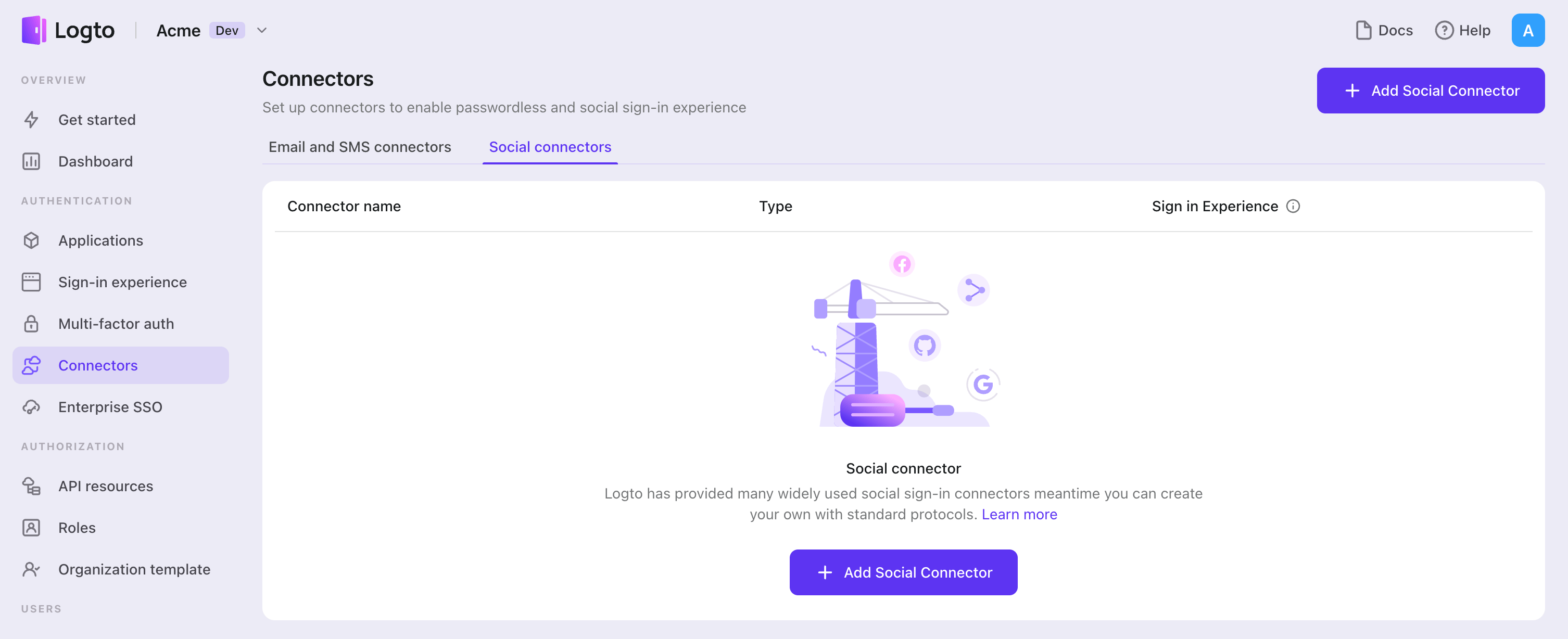
- Console > Connectors > Social Connectors に移動します。
- 「Add social connector」をクリックし、「GitHub (GitHub App)」を選択します。
- README ガイドに従い、必要なフィールドを完了し、設定をカスタマイズします。
インプレースコネクターガイドに従っている場合は、次のセクションをスキップできます。
GitHub (GitHub App) を設定する
ステップ 1: GitHub App を作成する
GitHub を認証 (Authentication) プロバイダーとして利用する前に、GitHub 上で GitHub App を作成し、OAuth 2.0 資格情報を取得する必要があります。
- GitHub にアクセスし、アカウントでサインインします。必要に応じて新しいアカウントを作成してください。
- Settings > Developer settings > GitHub Apps に移動します。
- New GitHub App をクリックして新しいアプリケーションを登録します:
- GitHub App name:アプリの一意な名前を入力します。名前は 34 文字以内で、GitHub 全体で一意である必要があります。
- Homepage URL:アプリケーションのホームページ URL を入力します。
- Callback URL:Logto の GitHub コネクターから Callback URI をコピーし、ここに貼り付けます。必要に応じて複数のコールバック URL を追加できます。ユーザーが GitHub でサインインした後、ここに認可コード付きでリダイレクトされ、Logto が認証 (Authentication) を完了します。
- Expire user authorization tokens:この項目は チェックしたまま(推奨)にします。これにより、トークンの有効期限とリフレッシュ トークンが有効になり、セキュリティが強化されます。
- Request user authorization (OAuth) during installation:インストール時にユーザーにアプリの認可を求めたい場合は、オプションでチェックします。
- Webhook:Webhook イベントが不要な場合は Active のチェックを外します。認証 (Authentication) のみの用途では通常 Webhook は不要です。
- Permissions でアプリに必要な権限を設定します(詳細は下記ステップ 2 を参照)。
- Where can this GitHub App be installed? では、どの GitHub アカウントのユーザーでも認証 (Authentication) に利用できるようにしたい場合は Any account を選択します。
- Create GitHub App をクリックして GitHub App を作成します。
OAuth Apps とは異なり、GitHub Apps は広範なスコープではなく細かな権限で管理されます。アプリ作成時に GitHub ダッシュボードで権限を設定し、ユーザーは認可 (Authorization) 時に特定のリポジトリへのアクセスを許可します。
GitHub Apps のセットアップ詳細については Registering a GitHub App を参照してください。
ステップ 2: GitHub で権限を設定する
GitHub Apps は OAuth スコープの代わりに細かな権限で管理されます。GitHub App の作成または編集時に GitHub ダッシュボードで権限を設定 する必要があります。これらの権限によってアプリがアクセスできるデータが決まります。
GitHub App の権限の理解
権限は 3 種類に分類されます:
- リポジトリ権限:リポジトリレベルのリソース(コード、課題、プルリクエストなど)へのアクセス
- 組織権限:組織レベルのリソース(メンバー、チーム、プロジェクトなど)へのアクセス
- アカウント権限:ユーザーアカウントデータ(メール、プロフィール、フォロワーなど)へのアクセス
各権限ごとに次のいずれかを選択できます:
- No access:このリソースにアクセスできません
- Read-only:このリソースを読み取りのみ可能
- Read & write:このリソースの読み取りと変更が可能
認証 (Authentication) 用の推奨権限
基本的な「GitHub でサインイン」機能には、最低限次の アカウント権限 を設定してください:
| 権限 | アクセスレベル | 目的 |
|---|---|---|
| Email addresses | Read-only | アカウント作成のためにユーザーのメールアドレスを取得 |
GitHub Apps は、ユーザーの代理で動作する場合、公開プロフィール情報の読み取り権限を暗黙的に持っています。ユーザー名、アバター、公開プロフィール URL などの基本的なプロフィールデータについては明示的な権限リクエストは不要です。
API アクセス用の追加権限
認証 (Authentication) 以外で GitHub API へのアクセスが必要な場合は、GitHub ダッシュボードで該当する権限を追加してください。よくある例は以下の通りです:
| 権限タイプ | 権限 | アクセスレベル | ユースケース |
|---|---|---|---|
| リポジトリ | Contents | Read-only / Read & write | リポジトリのファイルやコードへのアクセス |
| リポジトリ | Issues | Read & write | 課題の作成と管理 |
| リポジトリ | Pull requests | Read & write | プルリクエストの作成と管理 |
| リポジトリ | Metadata | Read-only | リポジトリのメタデータへのアクセス(多くの操作で必須) |
| 組織 | Members | Read-only | 組織メンバーの一覧取得 |
| アカウント | Followers | Read-only | ユーザーのフォロワーやフォロー中ユーザーへのアクセス |
これは一部の例であり、GitHub Apps ではさらに多くの細かな権限がサポートされています。完全な一覧は Permissions required for GitHub Apps を参照してください。
OAuth Apps では Logto コネクターでスコープを設定しますが、GitHub App の権限はすべて GitHub ダッシュボードで管理します。Logto の GitHub コネクターの Scope フィールドは空のままで構いません — GitHub Apps では従来の OAuth スコープは使用しません。
必要な権限を GitHub 側で設定し、ユーザーは認可 (Authorization) 時にアクセス許可を求められます。
ステップ 3: Logto コネクターを設定する
GitHub App を作成したら、その設定ページにリダイレクトされ、資格情報を取得できます。
- GitHub App の設定ページで Client ID をコピーし、Logto の
clientIdフィールドに貼り付けます。 - Client secrets で Generate a new client secret をクリックします。生成されたシークレットをコピーし、Logto の
clientSecretフィールドに貼り付けます。 - Logto で Save and Done をクリックし、アイデンティティシステムと GitHub を接続します。
Client secret は安全に保管し、クライアントサイドのコードで絶対に公開しないでください。GitHub の client secret は紛失した場合に復元できません — 新たに生成する必要があります。
GitHub App の Client ID は App ID とは異なります。必ず設定ページに「Client ID」と表示されているものを使用してください(App ID ではありません)。
ステップ 4: 一般設定
GitHub への接続を妨げることはありませんが、エンドユーザーの認証 (Authentication) 体験に影響する一般的な設定をいくつか紹介します。
プロフィール情報の同期
GitHub コネクターでは、GitHub のユーザー情報から Logto ユーザープロフィールへの同期方法(name、avatar、email など)を設定できます。次のオプションから選択してください:
- サインアップ時のみ同期:ユーザーが初めてサインインしたときにプロフィール情報を一度だけ取得します。
- サインイン時に常に同期:ユーザーがサインインするたびにプロフィール情報を更新します。
GitHub API へのアクセス用トークンの保存(オプション)
GitHub API へのアクセスやユーザー認可での操作(ソーシャルサインインやアカウント連携経由)を行いたい場合は、Logto でトークン保存を有効にしてください:
- GitHub App の設定(ステップ 2)で必要な権限を設定します。
- Logto の GitHub コネクターで Store tokens for persistent API access を有効にします。Logto はアクセストークンとリフレッシュ トークンの両方を Secret Vault に安全に保存します。
GitHub Apps は常にリフレッシュ トークンを発行するため、Logto は両方のトークンを自動的に保存します。アクセストークンは 8 時間で期限切れになりますが、Logto はリフレッシュ トークンを使って新しいアクセストークンを取得でき、最大 6 か月間 API アクセスが途切れません。
ステップ 5: 統合のテスト(オプション)
本番運用前に、GitHub App 統合をテストしてください:
- Logto の開発テナントでコネクターを利用します。
- ユーザーが GitHub でサインインできることを確認します。
- 認可 (Authorization) 時に正しい権限がユーザーに求められることを確認します。
- トークン保存を有効にした場合、アクセストークン(およびリフレッシュ トークン)が正しく保存されていることを確認します。
- 保存されたトークンを使って API コールをテストし、権限が期待通りに機能しているか確認します。
GitHub Apps は、どの GitHub ユーザーアカウントでもすぐに利用できます。他のプラットフォームのようにテストユーザーやアプリ承認は不要です。ただし、アプリが組織にインストールされている場合は、組織オーナーによるインストール承認が必要な場合があります。
設定を保存する
Logto コネクター設定エリアで必要な値をすべて記入したことを確認してください。「保存して完了」または「変更を保存」をクリックすると、GitHub (GitHub App) コネクターが利用可能になります。
サインイン体験で GitHub (GitHub App) コネクターを有効にする
ソーシャルコネクターを正常に作成したら、サインイン体験で「GitHub (GitHub App) で続行」ボタンとして有効にすることができます。
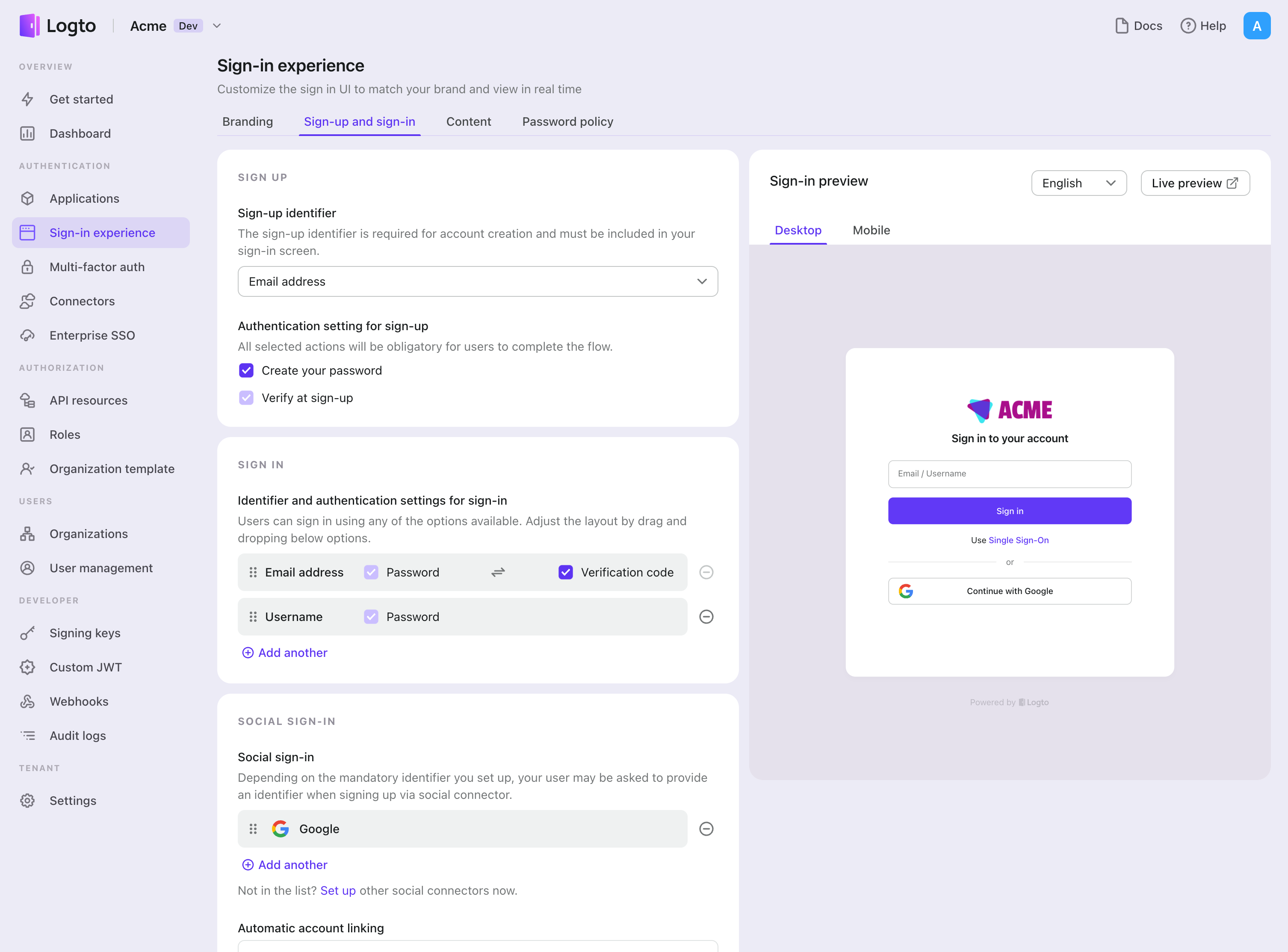
- Console > サインイン体験 > サインアップとサインイン に移動します。
- (オプション)ソーシャルログインのみが必要な場合は、サインアップ識別子に「該当なし」を選択します。
- 設定済みの GitHub (GitHub App) コネクターを「ソーシャルサインイン」セクションに追加します。
テストと検証
Go アプリに戻ります。これで GitHub (GitHub App) を使用してサインインできるはずです。お楽しみください!
さらなる読み物
エンドユーザーフロー:Logto は、MFA やエンタープライズシングルサインオン (SSO) を含む即時使用可能な認証 (Authentication) フローを提供し、アカウント設定、セキュリティ検証、マルチテナント体験の柔軟な実装のための強力な API を備えています。
認可 (Authorization):認可 (Authorization) は、ユーザーが認証 (Authentication) された後に行えるアクションやアクセスできるリソースを定義します。ネイティブおよびシングルページアプリケーションの API を保護し、ロールベースのアクセス制御 (RBAC) を実装する方法を探ります。
組織 (Organizations):特にマルチテナント SaaS や B2B アプリで効果的な組織機能は、テナントの作成、メンバー管理、組織レベルの RBAC、およびジャストインタイムプロビジョニングを可能にします。
顧客 IAM シリーズ:顧客(または消費者)アイデンティティとアクセス管理に関する連続ブログ投稿で、101 から高度なトピックまでを網羅しています。