Logto es una alternativa a Auth0 diseñada para aplicaciones modernas y productos SaaS. Ofrece servicios tanto de Cloud como de código abierto para ayudarte a lanzar rápidamente tu sistema de gestión e identidad (IAM). Disfruta de autenticación, autorización y gestión multi-tenant todo en uno.
Recomendamos comenzar con un tenant de desarrollo gratuito en Logto Cloud. Esto te permite explorar todas las características fácilmente.
En este artículo, repasaremos los pasos para construir rápidamente la experiencia de inicio de sesión de GitHub (GitHub App) (autenticación de usuario) con Flutter y Logto.
Requisitos previos
- Una instancia de Logto en funcionamiento. Consulta la página de introducción para comenzar.
- Conocimientos básicos de Flutter.
- Una cuenta de GitHub (GitHub App) utilizable.
Crear una aplicación en Logto
Logto se basa en la autenticación OpenID Connect (OIDC) y la autorización OAuth 2.0. Admite la gestión de identidad federada a través de múltiples aplicaciones, comúnmente llamada inicio de sesión único (SSO).
Para crear tu aplicación Native app, simplemente sigue estos pasos:
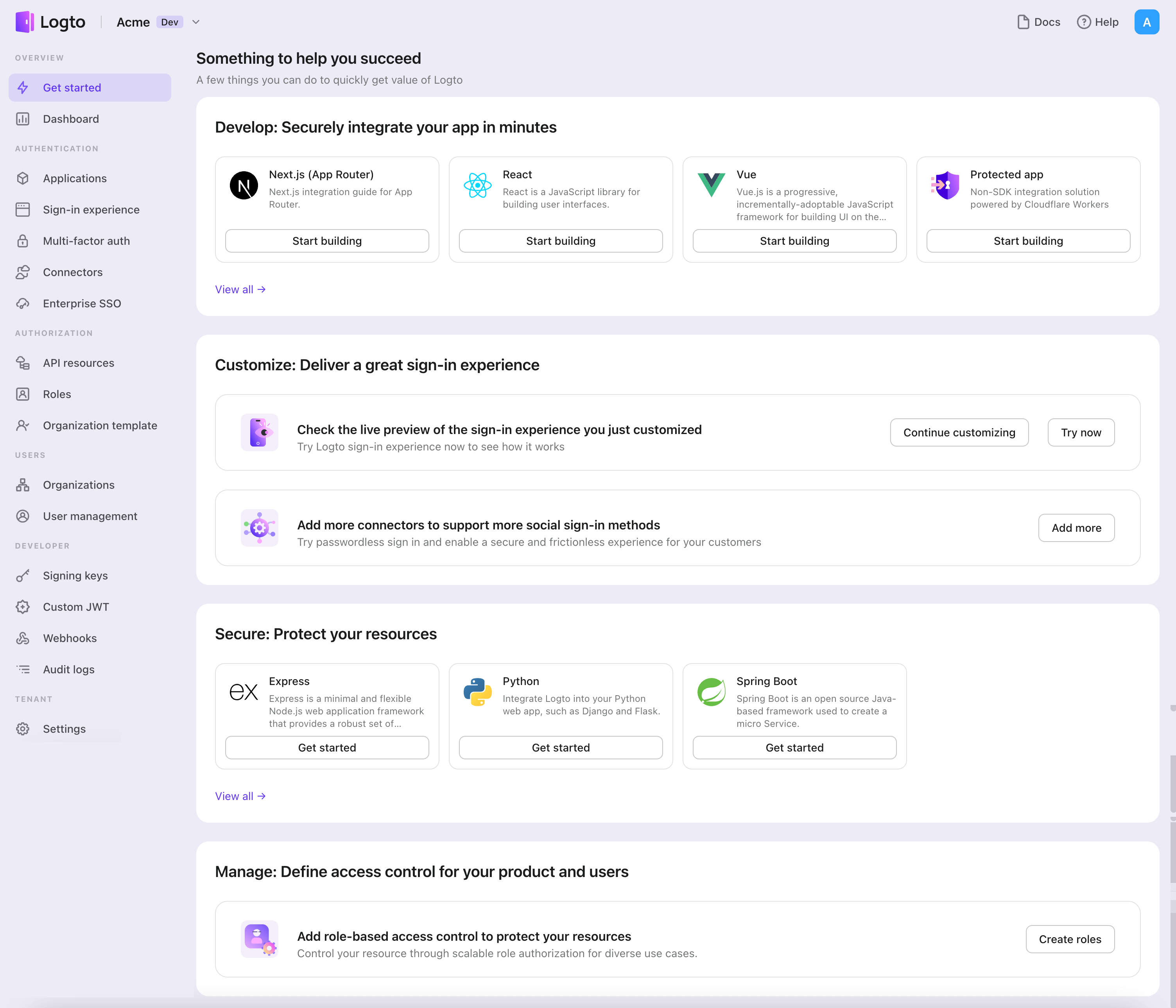
- Abre la Consola de Logto. En la sección "Comenzar", haz clic en el enlace "Ver todo" para abrir la lista de marcos de aplicaciones. Alternativamente, puedes navegar a Consola de Logto > Aplicaciones, y hacer clic en el botón "Crear aplicación".
- En el modal que se abre, haz clic en la sección "Native app" o filtra todos los marcos "Native app" disponibles usando las casillas de filtro rápido a la izquierda. Haz clic en la tarjeta del marco "Flutter" para comenzar a crear tu aplicación.
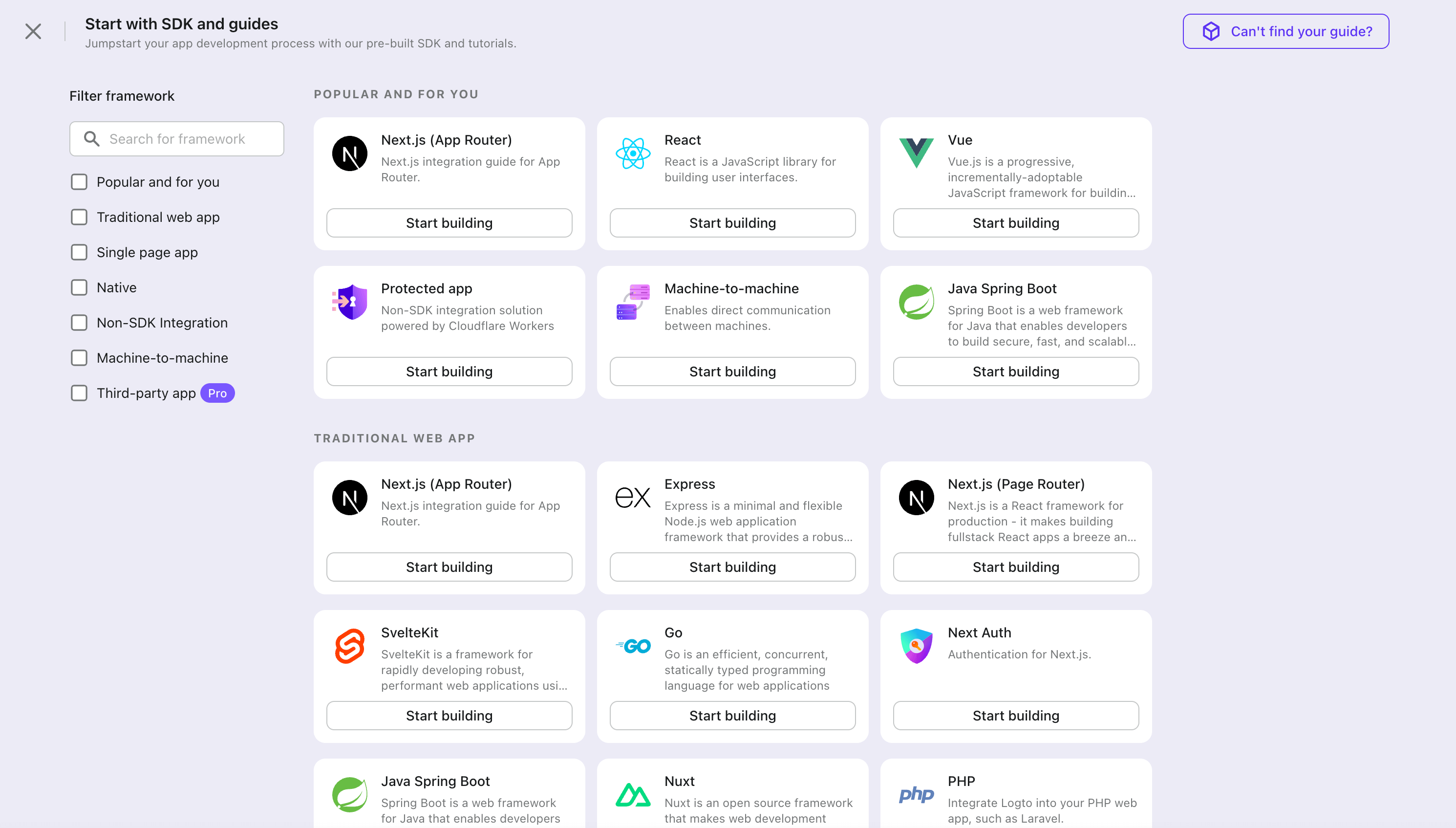
- Ingresa el nombre de la aplicación, por ejemplo, "Librería", y haz clic en "Crear aplicación".
🎉 ¡Ta-da! Acabas de crear tu primera aplicación en Logto. Verás una página de felicitaciones que incluye una guía de integración detallada. Sigue la guía para ver cómo será la experiencia en tu aplicación.
Integrar el SDK de Flutter
- El paquete SDK está disponible en pub.dev y en el repositorio de GitHub de Logto.
- El proyecto de ejemplo está construido usando Flutter material. Puedes encontrarlo en pub.dev.
- Este SDK es compatible con aplicaciones Flutter en las plataformas iOS, Android y Web. La compatibilidad con otras plataformas no ha sido probada.
Instalación
- pub.dev
- GitHub
Puedes instalar el logto_dart_sdk package directamente usando el gestor de paquetes pub.
Ejecuta el siguiente comando en la raíz de tu proyecto:
flutter pub add logto_dart_sdk
O añade lo siguiente a tu archivo pubspec.yaml:
dependencies:
  logto_dart_sdk: ^3.0.0
Luego ejecuta:
flutter pub get
Si prefieres bifurcar tu propia versión del SDK, puedes clonar el repositorio directamente desde GitHub.
git clone https://github.com/logto-io/dart
Dependencia y configuraciones
Compatibilidad de versiones de SDK
| Versión de Logto SDK | Versión de Dart SDK | Compatible con Dart 3.0 |
|---|---|---|
| < 2.0.0 | >= 2.17.6 < 3.0.0 | false |
| >= 2.0.0 < 3.0.0 | >= 3.0.0 | true |
| >= 3.0.0 | >= 3.6.0 | true |
Configuración de flutter_secure_storage
En su funcionamiento interno, este SDK utiliza flutter_secure_storage para implementar el almacenamiento seguro persistente de tokens multiplataforma.
- Se utiliza Keychain para iOS
- Se utiliza cifrado AES para Android.
Configurar versión de Android
Establece el android:minSdkVersion a >= 18 en el archivo android/app/build.gradle de tu proyecto.
  android {
      ...

      defaultConfig {
          ...
          minSdkVersion 18
          ...
      }
  }
Desactivar la copia de seguridad automática en Android
Por defecto, Android realiza copias de seguridad de los datos en Google Drive. Esto puede causar la excepción java.security.InvalidKeyException:Failed al desencriptar la clave. Para evitar esto,
-
Para desactivar la copia de seguridad automática, ve a tu archivo de manifiesto de la aplicación y establece los atributos
android:allowBackupyandroid:fullBackupContentenfalse.AndroidManifest.xml<manifest ... >
...
<application
android:allowBackup="false"
android:fullBackupContent="false"
...
>
...
</application>
</manifest> -
Excluye
sharedprefsdeFlutterSecureStorage.Si necesitas mantener el
android:fullBackupContentpara tu aplicación en lugar de desactivarlo, puedes excluir el directoriosharedprefsde la copia de seguridad. Consulta más detalles en la documentación de Android.En tu archivo AndroidManifest.xml, añade el atributo android:fullBackupContent al elemento
<application>, como se muestra en el siguiente ejemplo. Este atributo apunta a un archivo XML que contiene reglas de copia de seguridad.AndroidManifest.xml<application ...
android:fullBackupContent="@xml/backup_rules">
</application>Crea un archivo XML llamado
@xml/backup_rulesen el directoriores/xml/. En este archivo, añade reglas con los elementos<include>y<exclude>. El siguiente ejemplo realiza una copia de seguridad de todas las preferencias compartidas excepto device.xml:@xml/backup_rules<?xml version="1.0" encoding="utf-8"?>
<full-backup-content>
<exclude domain="sharedpref" path="FlutterSecureStorage"/>
</full-backup-content>
Por favor, consulta flutter_secure_storage para más detalles.
Configuración de flutter_web_auth_2
Detrás de escena, este SDK utiliza flutter_web_auth_2 para autenticar a los usuarios con Logto. Este paquete proporciona una forma sencilla de autenticar a los usuarios con Logto utilizando el webview del sistema o el navegador.
Este complemento utiliza ASWebAuthenticationSession en iOS 12+ y macOS 10.15+, SFAuthenticationSession en iOS 11, Chrome Custom Tabs en Android y abre una nueva ventana en la Web.
-
iOS: No se requiere configuración adicional
-
Android: Registra la URL de callback en Android
Para capturar la URL de callback desde la página de inicio de sesión de Logto, necesitarás registrar tu redirectUri de inicio de sesión en tu archivo
AndroidManifest.xml.AndroidManifest.xml<manifest>
<application>
<activity
android:name="com.linusu.flutter_web_auth_2.CallbackActivity"
android:exported="true">
<intent-filter android:label="flutter_web_auth_2">
<action android:name="android.intent.action.VIEW" />
<category android:name="android.intent.category.DEFAULT" />
<category android:name="android.intent.category.BROWSABLE" />
<data android:scheme="YOUR_CALLBACK_URL_SCHEME_HERE" />
</intent-filter>
</activity>
</application>
</manifest> -
Navegador web: Crea un endpoint para manejar la URL de callback
Si estás utilizando la plataforma web, necesitas crear un endpoint para manejar la URL de callback y enviarla de vuelta a la aplicación utilizando la API
postMessage.callback.html<!doctype html>
<title>Autenticación completa</title>
<p>
La autenticación está completa. Si esto no ocurre automáticamente, por favor cierra la ventana.
</p>
<script>
function postAuthenticationMessage() {
const message = {
'flutter-web-auth-2': window.location.href,
};
if (window.opener) {
window.opener.postMessage(message, window.location.origin);
window.close();
} else if (window.parent && window.parent !== window) {
window.parent.postMessage(message, window.location.origin);
} else {
localStorage.setItem('flutter-web-auth-2', window.location.href);
window.close();
}
}
postAuthenticationMessage();
</script>
Por favor, consulta la guía de configuración en el paquete flutter_web_auth_2 para más detalles.
Integración
Inicializar LogtoClient
Importa el paquete logto_dart_sdk e inicializa la instancia de LogtoClient en la raíz de tu aplicación.
import 'package:logto_dart_sdk/logto_dart_sdk.dart';
import 'package:http/http.dart' as http;
void main() async {
WidgetsFlutterBinding.ensureInitialized();
runApp(const MyApp());
}
class MyApp extends StatelessWidget {
const MyApp({Key? key}) : super(key: key);
Widget build(BuildContext context) {
return const MaterialApp(
title: 'Flutter Demo',
home: MyHomePage(title: 'Logto Demo Home Page'),
);
}
}
class MyHomePage extends StatefulWidget {
const MyHomePage({Key? key, required this.title}) : super(key: key);
final String title;
State<MyHomePage> createState() => _MyHomePageState();
}
class _MyHomePageState extends State<MyHomePage> {
late LogtoClient logtoClient;
void render() {
// cambio de estado
}
// LogtoConfig
final logtoConfig = const LogtoConfig(
endpoint: "<your-logto-endpoint>",
appId: "<your-app-id>"
);
void _init() {
logtoClient = LogtoClient(
config: logtoConfig,
httpClient: http.Client(), // Cliente http opcional
);
render();
}
void initState() {
super.initState();
_init();
}
// ...
}
Implementar inicio de sesión
Antes de entrar en los detalles, aquí tienes una visión general rápida de la experiencia del usuario final. El proceso de inicio de sesión se puede simplificar de la siguiente manera:
- Tu aplicación invoca el método de inicio de sesión.
- El usuario es redirigido a la página de inicio de sesión de Logto. Para aplicaciones nativas, se abre el navegador del sistema.
- El usuario inicia sesión y es redirigido de vuelta a tu aplicación (configurada como el URI de redirección).
Sobre el inicio de sesión basado en redirección
- Este proceso de autenticación sigue el protocolo OpenID Connect (OIDC), y Logto aplica medidas de seguridad estrictas para proteger el inicio de sesión del usuario.
- Si tienes múltiples aplicaciones, puedes usar el mismo proveedor de identidad (Logto). Una vez que el usuario inicia sesión en una aplicación, Logto completará automáticamente el proceso de inicio de sesión cuando el usuario acceda a otra aplicación.
Para aprender más sobre la lógica y los beneficios del inicio de sesión basado en redirección, consulta Experiencia de inicio de sesión de Logto explicada.
Antes de comenzar, necesitas agregar un URI de redirección en la Consola de Administración para tu aplicación.
Vamos a cambiar a la página de detalles de la aplicación en Logto Console. Añade un URI de redirección io.logto://callback y haz clic en "Guardar cambios".

- Para iOS, el esquema del URI de redirección no importa realmente ya que la clase
ASWebAuthenticationSessionescuchará el URI de redirección independientemente de si está registrado. - Para Android, el esquema del URI de redirección debe estar registrado en el archivo
AndroidManifest.xml.
Después de configurar el URI de redirección, agregamos un botón de inicio de sesión a tu página, que llamará a la API logtoClient.signIn para invocar el flujo de inicio de sesión de Logto:
class _MyHomePageState extends State<MyHomePage> {
// ...
final redirectUri = 'io.logto://callback';
Widget build(BuildContext context) {
// ...
Widget signInButton = TextButton(
onPressed: () async {
await logtoClient.signIn(redirectUri);
render();
},
child: const Text('Sign In'),
);
return Scaffold(
appBar: AppBar(
title: Text(widget.title),
),
body: Center(
child: Column(
mainAxisAlignment: MainAxisAlignment.center,
children: <Widget>[
SelectableText('My Demo App'),
signInButton,
],
),
),
);
}
}
Implementar cierre de sesión
Cambiemos a la página de detalles de la aplicación en Logto Console. Añade un URI de redirección
posterior al cierre de sesión io.logto://callback y haz clic en "Guardar
cambios".

URI de redirección posterior al cierre de sesión es un concepto de OAuth 2.0 que implica la ubicación a la que se debe redirigir después de cerrar sesión.
Ahora vamos a agregar un botón de cierre de sesión en la página principal para que los usuarios puedan cerrar sesión en tu aplicación.
class _MyHomePageState extends State<MyHomePage> {
// ...
final postSignOutRedirectUri = 'io.logto//home';
Widget build(BuildContext context) {
// ...
Widget signOutButton = TextButton(
onPressed: () async {
await logtoClient.signOut(postSignOutRedirectUri);
render();
},
child: const Text('Sign Out'),
);
return Scaffold(
appBar: AppBar(
title: Text(widget.title),
),
body: Center(
child: Column(
mainAxisAlignment: MainAxisAlignment.center,
children: <Widget>[
SelectableText('My Demo App'),
signInButton,
signOutButton,
],
),
),
);
}
}
Manejar el estado de autenticación
Logto SDK proporciona un método asincrónico para verificar el estado de autenticación. El método es logtoClient.isAuthenticated. El método devuelve un valor booleano, true si el usuario está autenticado, de lo contrario false.
En el ejemplo, renderizamos condicionalmente los botones de inicio y cierre de sesión según el estado de autenticación. Ahora actualicemos el método render en nuestro Widget para manejar el cambio de estado:
class _MyHomePageState extends State<MyHomePage> {
// ...
bool? isAuthenticated = false;
void render() {
setState(() async {
isAuthenticated = await logtoClient.isAuthenticated;
});
}
Widget build(BuildContext context) {
// ...
return Scaffold(
appBar: AppBar(
title: Text(widget.title),
),
body: Center(
child: Column(
mainAxisAlignment: MainAxisAlignment.center,
children: <Widget>[
SelectableText('My Demo App'),
isAuthenticated == true ? signOutButton : signInButton,
],
),
),
);
}
}
Punto de control: Prueba tu aplicación
Ahora, puedes probar tu aplicación:
- Ejecuta tu aplicación, verás el botón de inicio de sesión.
- Haz clic en el botón de inicio de sesión, el SDK iniciará el proceso de inicio de sesión y te redirigirá a la página de inicio de sesión de Logto.
- Después de iniciar sesión, serás redirigido de vuelta a tu aplicación y verás el botón de cierre de sesión.
- Haz clic en el botón de cierre de sesión para limpiar el almacenamiento de tokens y cerrar sesión.
Añadir el conector GitHub (GitHub App)
Para habilitar un inicio de sesión rápido y mejorar la conversión de usuarios, conéctate con Flutter como un proveedor de identidad (IdP). El conector social de Logto te ayuda a establecer esta conexión en minutos permitiendo la entrada de varios parámetros.
Para añadir un conector social, simplemente sigue estos pasos:
- Navega a Console > Connectors > Social Connectors.
- Haz clic en "Add social connector" y selecciona "GitHub (GitHub App)".
- Sigue la guía README y completa los campos requeridos y personaliza la configuración.
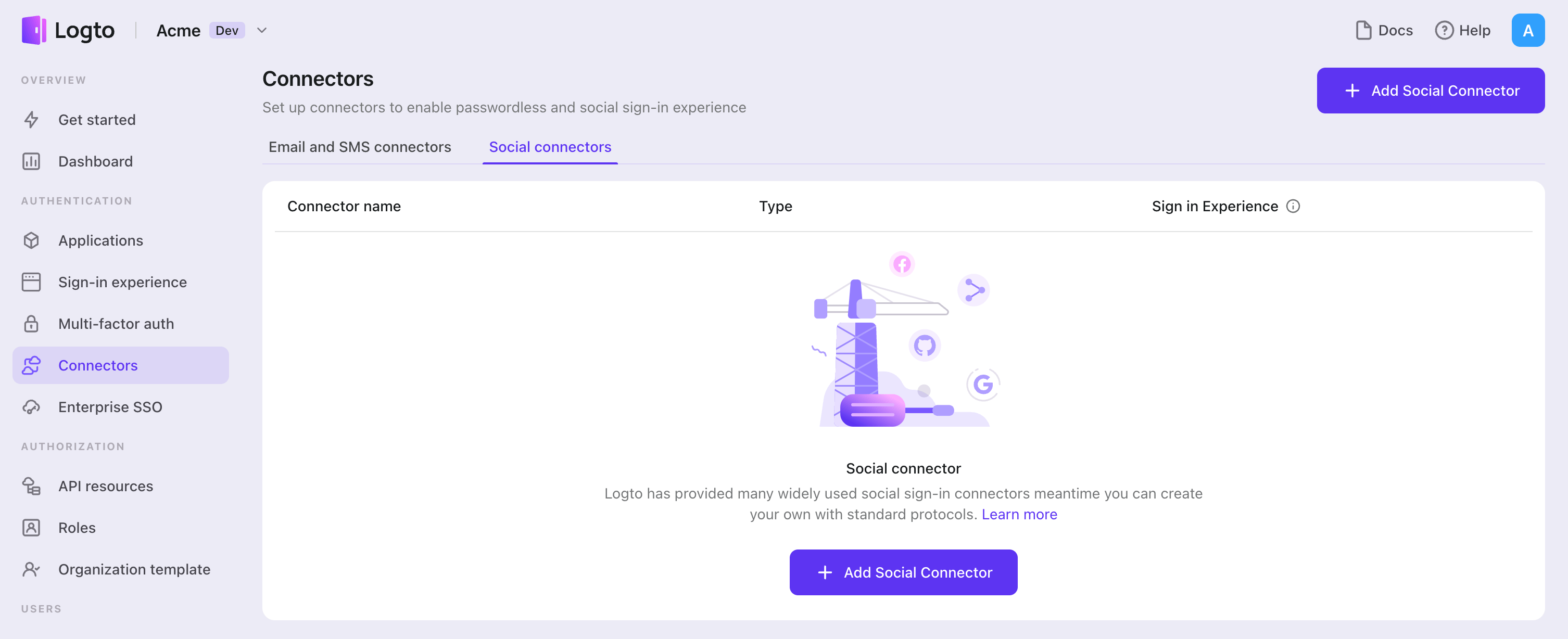
Si estás siguiendo la guía del Conector en el lugar, puedes omitir la siguiente sección.
Configura GitHub (GitHub App)
Paso 1: Crea una GitHub App
Antes de que puedas usar GitHub como proveedor de autenticación, debes crear una GitHub App en GitHub para obtener credenciales de OAuth 2.0.
- Ve a GitHub e inicia sesión con tu cuenta, o crea una nueva si es necesario.
- Navega a Settings > Developer settings > GitHub Apps.
- Haz clic en New GitHub App para registrar una nueva aplicación:
- GitHub App name: Ingresa un nombre único para tu aplicación. El nombre no puede tener más de 34 caracteres y debe ser único en GitHub.
- Homepage URL: Ingresa la URL de la página principal de tu aplicación.
- Callback URL: Copia el Callback URI de tu conector de GitHub en Logto y pégalo aquí. Puedes añadir varias URLs de callback si es necesario. Después de que los usuarios inicien sesión con GitHub, serán redirigidos aquí con un código de autorización que Logto utiliza para completar la autenticación.
- Expire user authorization tokens: Mantén esto marcado (recomendado). Esto habilita la expiración de tokens y tokens de actualización para mayor seguridad.
- Request user authorization (OAuth) during installation: Opcionalmente marca esto para solicitar a los usuarios que autoricen tu aplicación durante la instalación.
- Webhook: Desmarca Active si no necesitas eventos de webhook. Para casos de uso solo de autenticación, normalmente los webhooks no son necesarios.
- En Permissions, configura los permisos que necesita tu aplicación (consulta el Paso 2 a continuación para más detalles).
- En Where can this GitHub App be installed?, selecciona Any account si quieres que usuarios de cualquier cuenta de GitHub puedan usar tu aplicación para autenticación.
- Haz clic en Create GitHub App para crear la GitHub App.
A diferencia de las OAuth Apps, las GitHub Apps usan permisos granulares en lugar de alcances amplios. Configuras los permisos en el panel de GitHub durante la creación de la aplicación, y los usuarios otorgan acceso a repositorios específicos durante la autorización.
Para más detalles sobre cómo configurar GitHub Apps, consulta Registering a GitHub App.
Paso 2: Configura los permisos en GitHub
Las GitHub Apps usan permisos granulares en lugar de alcances de OAuth. Debes configurar los permisos en el panel de GitHub al crear o editar tu GitHub App. Estos permisos determinan a qué datos puede acceder tu aplicación.
Comprendiendo los permisos de GitHub App
Los permisos se dividen en tres tipos:
- Permisos de repositorio: Acceso a recursos a nivel de repositorio (código, issues, pull requests, etc.)
- Permisos de organización: Acceso a recursos a nivel de organización (miembros, equipos, proyectos, etc.)
- Permisos de cuenta: Acceso a datos de la cuenta de usuario (correo electrónico, perfil, seguidores, etc.)
Para cada permiso, puedes seleccionar:
- No access: La aplicación no puede acceder a este recurso
- Read-only: La aplicación puede leer pero no modificar este recurso
- Read & write: La aplicación puede leer y modificar este recurso
Permisos recomendados para autenticación
Para la funcionalidad básica de "Iniciar sesión con GitHub", configura estos permisos mínimos de cuenta:
| Permiso | Nivel de acceso | Propósito |
|---|---|---|
| Email addresses | Read-only | Obtener el correo electrónico del usuario para crear la cuenta |
Las GitHub Apps tienen acceso implícito para leer la información pública del perfil cuando actúan en nombre de un usuario. No necesitas solicitar explícitamente permiso para datos básicos del perfil como nombre de usuario, avatar y URL del perfil público.
Permisos adicionales para acceso a la API
Si tu aplicación necesita acceder a las APIs de GitHub más allá de la autenticación, añade los permisos correspondientes en el panel de GitHub. Aquí algunos ejemplos comunes:
| Tipo de permiso | Permiso | Nivel de acceso | Caso de uso |
|---|---|---|---|
| Repository | Contents | Read-only / Read & write | Acceder a archivos y código del repositorio |
| Repository | Issues | Read & write | Crear y gestionar issues |
| Repository | Pull requests | Read & write | Crear y gestionar pull requests |
| Repository | Metadata | Read-only | Acceder a metadatos del repositorio (requerido para muchas operaciones) |
| Organization | Members | Read-only | Listar miembros de la organización |
| Account | Followers | Read-only | Acceder a los seguidores y seguidos del usuario |
Esta no es una lista exhaustiva — las GitHub Apps admiten muchos más permisos granulares. Consulta Permissions required for GitHub Apps para la lista completa.
A diferencia de las OAuth Apps donde configuras los alcances en el conector de Logto, los permisos de las GitHub Apps se gestionan completamente en el panel de GitHub. Puedes dejar el campo Scope vacío en tu conector de GitHub en Logto — no es necesario porque las GitHub Apps no usan los alcances tradicionales de OAuth.
Simplemente configura los permisos que necesitas en GitHub, y los usuarios serán solicitados para otorgar acceso durante la autorización.
Paso 3: Configura tu conector de Logto
Después de crear la GitHub App, serás redirigido a la página de configuración donde podrás obtener las credenciales.
- En la página de configuración de tu GitHub App, copia el Client ID y pégalo en el campo
clientIden Logto. - En Client secrets, haz clic en Generate a new client secret. Copia el secreto generado y pégalo en el campo
clientSecreten Logto. - Haz clic en Save and Done en Logto para conectar tu sistema de identidad con GitHub.
Mantén tu Client secret seguro y nunca lo expongas en código del lado del cliente. Los client secrets de GitHub no se pueden recuperar si se pierden; tendrás que generar uno nuevo.
El Client ID de una GitHub App es diferente del App ID. Asegúrate de usar el Client ID (mostrado como "Client ID" en la página de configuración), no el App ID.
Paso 4: Configuración general
Aquí tienes algunas configuraciones generales que no bloquearán la conexión con GitHub pero pueden afectar la experiencia de autenticación del usuario final.
Sincronizar información del perfil
En el conector de GitHub, puedes configurar cómo se sincroniza la información del perfil desde la información del usuario de GitHub al perfil de usuario de Logto, incluyendo name, avatar y email. Elige entre las siguientes opciones:
- Solo sincronizar al registrarse: La información del perfil se obtiene una vez cuando el usuario inicia sesión por primera vez.
- Siempre sincronizar al iniciar sesión: La información del perfil se actualiza cada vez que el usuario inicia sesión.
Almacenar tokens para acceder a las APIs de GitHub (Opcional)
Si deseas acceder a las APIs de GitHub y realizar acciones con la autorización del usuario (ya sea mediante inicio de sesión social o vinculación de cuentas), habilita el almacenamiento de tokens en Logto:
- Configura los permisos requeridos en la configuración de tu GitHub App (Paso 2).
- Habilita Store tokens for persistent API access en el conector de GitHub en Logto. Logto almacenará de forma segura tanto el token de acceso como el token de actualización en el Secret Vault.
Dado que las GitHub Apps siempre emiten tokens de actualización, Logto almacena ambos tokens automáticamente. El token de acceso expira después de 8 horas, pero Logto puede usar el token de actualización para obtener nuevos tokens de acceso, asegurando acceso ininterrumpido a la API por hasta 6 meses.
Paso 5: Prueba tu integración (Opcional)
Antes de salir a producción, prueba la integración de tu GitHub App:
- Usa el conector en un tenant de desarrollo de Logto.
- Verifica que los usuarios puedan iniciar sesión con GitHub.
- Comprueba que a los usuarios se les soliciten los permisos correctos durante la autorización.
- Si habilitaste el almacenamiento de tokens, verifica que los tokens de acceso (y tokens de actualización) se almacenen correctamente.
- Prueba llamadas a la API usando los tokens almacenados para asegurar que los permisos funcionen como se espera.
Las GitHub Apps funcionan con cualquier cuenta de usuario de GitHub de inmediato; no es necesario crear usuarios de prueba ni aprobar la aplicación como en otras plataformas. Sin embargo, si tu aplicación se instala en una organización, los propietarios de la organización pueden necesitar aprobar la instalación.
Guarda tu configuración
Verifica que hayas completado los valores necesarios en el área de configuración del conector Logto. Haz clic en "Guardar y listo" (o "Guardar cambios") y el conector GitHub (GitHub App) debería estar disponible ahora.
Habilitar el conector GitHub (GitHub App) en la Experiencia de inicio de sesión
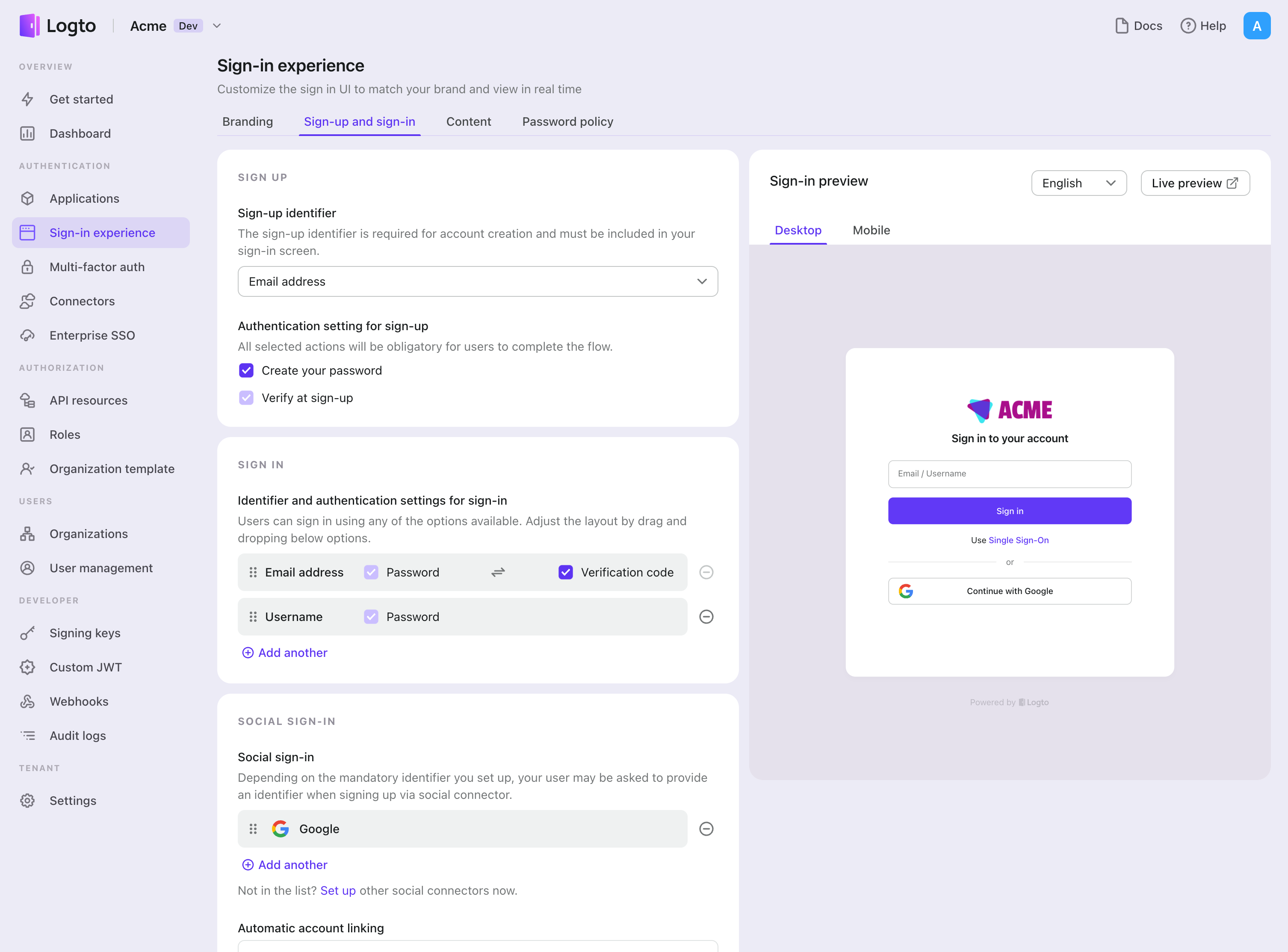
Una vez que crees un conector social con éxito, puedes habilitarlo como un botón "Continuar con GitHub (GitHub App)" en la Experiencia de inicio de sesión.
- Navega a Consola > Experiencia de inicio de sesión > Registro e inicio de sesión.
- (Opcional) Elige "No aplicable" para el identificador de registro si solo necesitas inicio de sesión social.
- Añade el conector GitHub (GitHub App) configurado a la sección "Inicio de sesión social".
Pruebas y Validación
Regresa a tu aplicación Flutter. Ahora deberías poder iniciar sesión con GitHub (GitHub App). ¡Disfruta!
Lecturas adicionales
Flujos de usuario final: Logto proporciona flujos de autenticación listos para usar, incluyendo MFA y SSO empresarial, junto con potentes APIs para la implementación flexible de configuraciones de cuenta, verificación de seguridad y experiencia multi-tenant.
Autorización (Authorization): La autorización define las acciones que un usuario puede realizar o los recursos a los que puede acceder después de ser autenticado. Explora cómo proteger tu API para aplicaciones nativas y de una sola página e implementar el Control de Acceso Basado en Roles (RBAC).
Organizaciones (Organizations): Particularmente efectivo en aplicaciones SaaS multi-tenant y B2B, la función de organización permite la creación de inquilinos, gestión de miembros, RBAC a nivel de organización y aprovisionamiento justo a tiempo.
Serie IAM del cliente: Nuestros artículos de blog en serie sobre la Gestión de Identidad y Acceso del Cliente (o Consumidor), desde los conceptos básicos hasta temas avanzados y más allá.